Cara Download Video TikTok di Mac (MacBook) Tanpa Watermark
Simpan video TikTok publik ke MacBook atau iMac tanpa watermark dengan Safari atau Chrome, lalu temukan file MP4 di folder Unduhan. Tanpa aplikasi.
Di tiktok.com opsi Unduh video sering tidak tersedia, dan kalaupun ada, filenya membawa logo TikTok dan nama pengguna kreatornya. Di Mac Anda bisa mendapatkan salinan bersih hanya dengan browser: salin tautannya, tempel ke Clipsavely, dan file MP4 masuk ke folder Unduhan. Cara ini berlaku di semua MacBook Air, MacBook Pro, iMac, dan Mac mini, untuk video publik.
1. Salin tautan video di tiktok.com
- Buka video di tiktok.com dengan Safari atau Chrome.
- Klik Bagikan (ikon panah di samping video).
- Pilih Salin tautan.
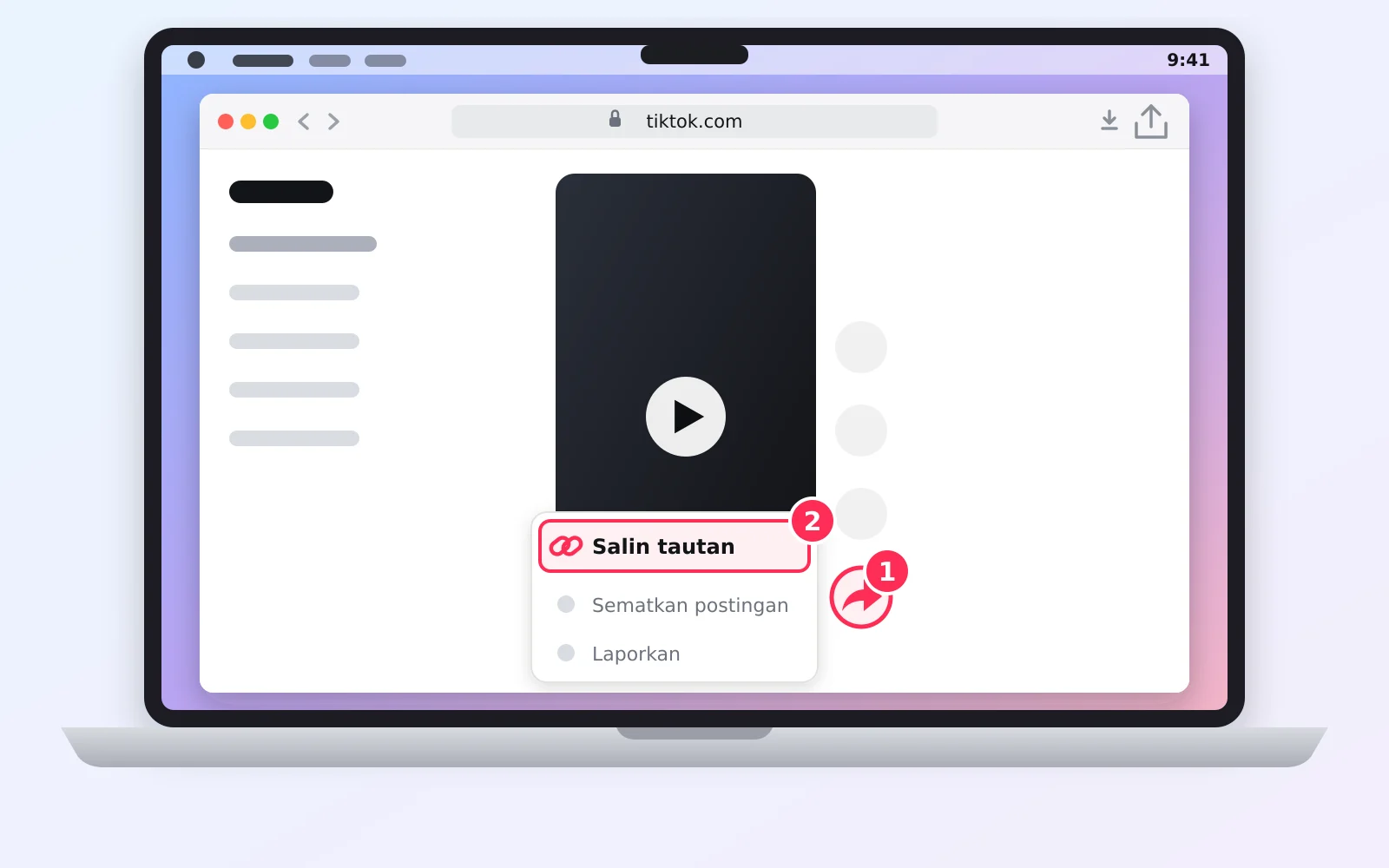
Jika video terbuka di halamannya sendiri, Anda juga bisa menekan ⌘L dan ⌘C untuk menyalin alamat dari bilah alamat. Tautan yang Anda kirim dari ponsel ke diri sendiri juga bisa dipakai: tautan pendek vm.tiktok.com maupun tautan lengkap tiktok.com/@nama/video/… sama-sama berfungsi.
2. Tempel ke Clipsavely
- Buka Clipsavely di tab baru.
- Klik Tempel, atau klik kotak lalu tekan ⌘V. Kemudian klik Cari Video.
- Klik Unduh di samping salah satu kualitas. Yang bertanda Terbaik adalah kualitas tertinggi yang disediakan TikTok untuk video itu.
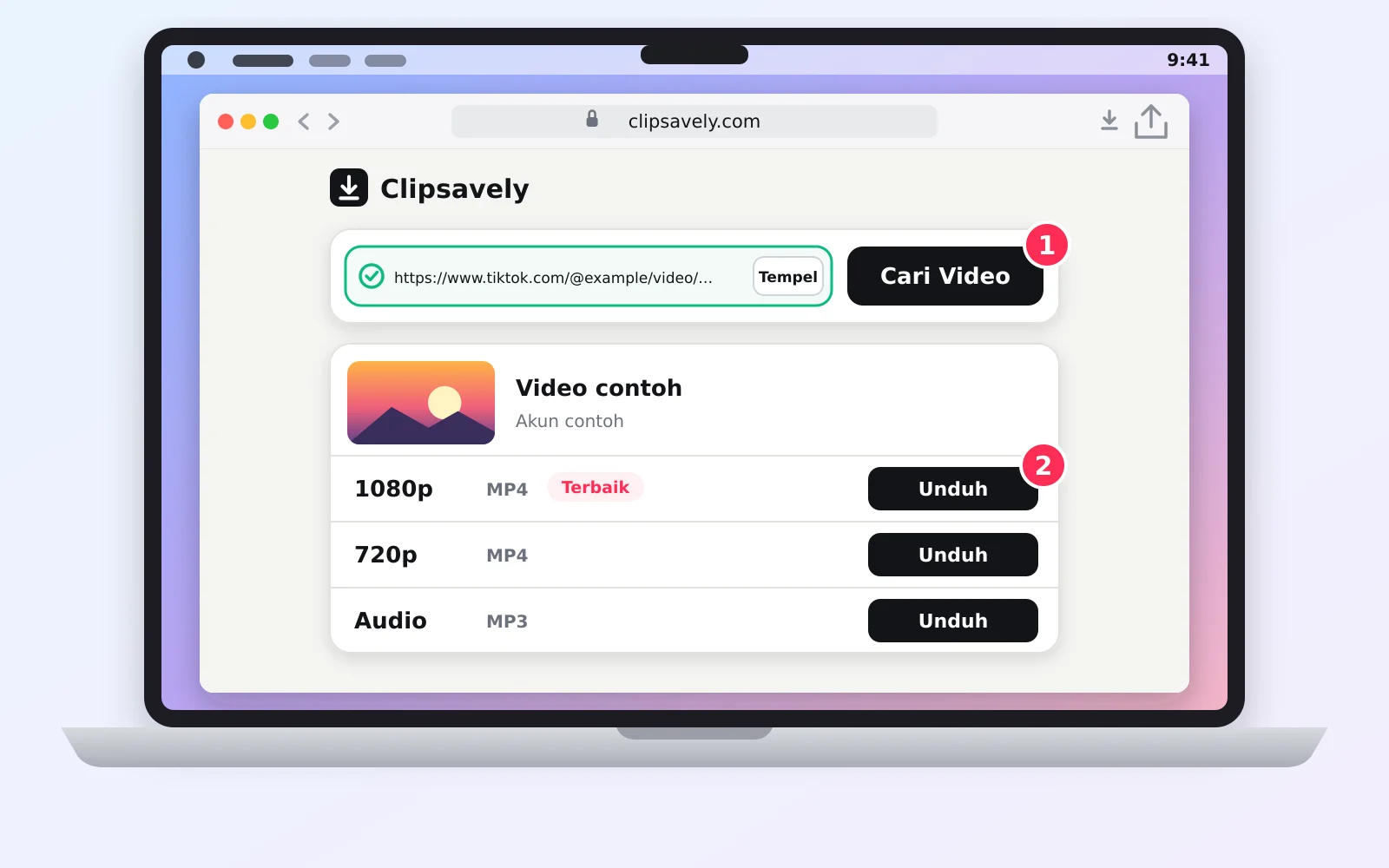
File disiapkan tanpa watermark, jadi unduhan dimulai setelah beberapa detik. Beberapa kualitas berlabel HEVC. Mac memutar HEVC di QuickTime dan Safari, jadi file itu aman untuk ditonton; jika aplikasi edit lama tidak bisa membukanya, unduh opsi lain.
3. Temukan video di Mac
File langsung masuk ke folder Unduhan. Ada tiga cara untuk membukanya:
- Safari: klik tombol Unduhan (ikon panah) di bilah alat, atau tekan ⌥⌘L. Ikon kaca pembesar di samping file menampilkannya di Finder.
- Finder: klik Unduhan di bar samping. Dari bar menu: Buka → Unduhan.
- Dock: tumpukan Unduhan di samping Tong Sampah menampilkan file terbaru di urutan pertama.
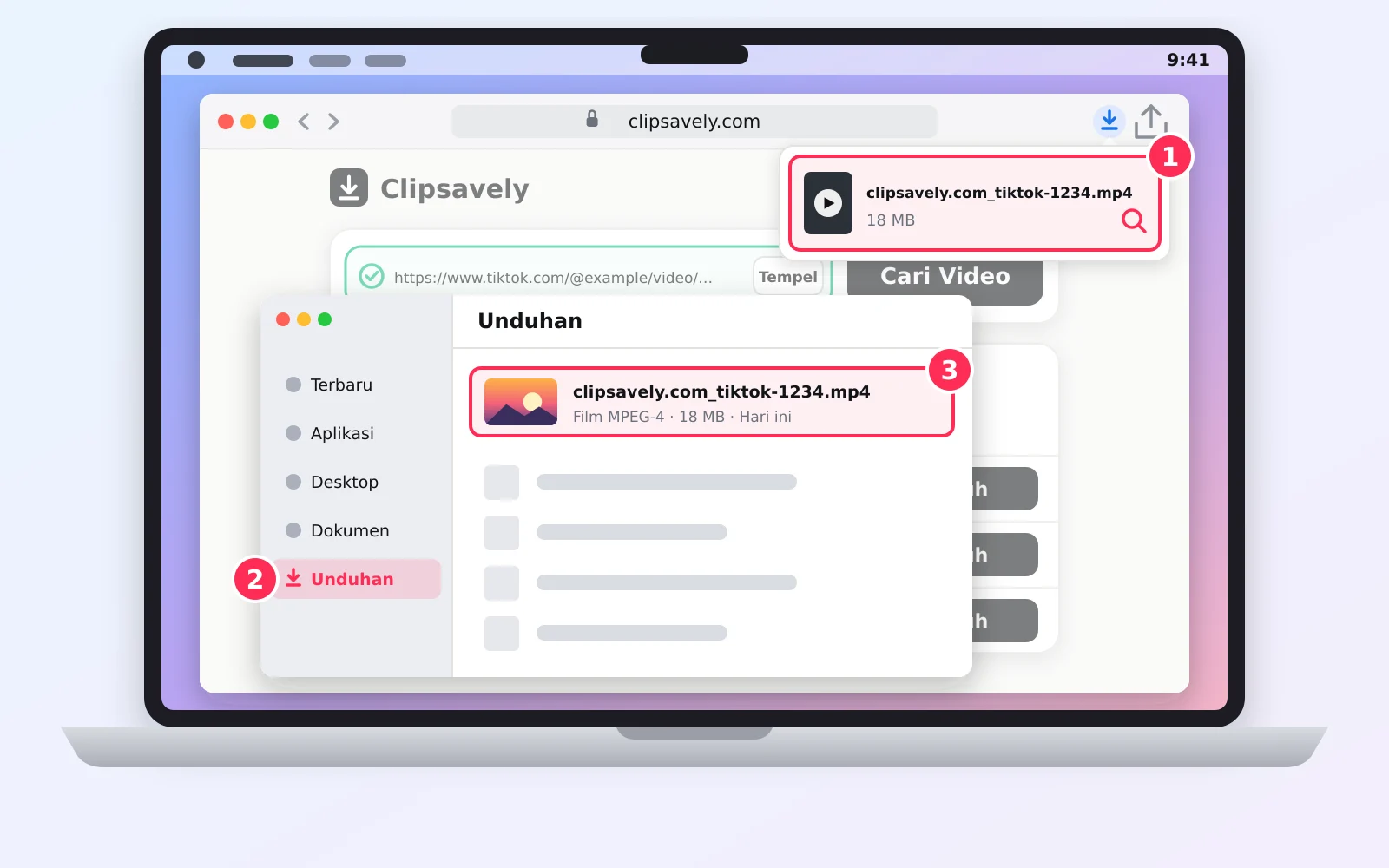
Nama file diawali clipsavely.com_, jadi pencarian Spotlight (⌘Spasi) dengan kata “clipsavely” cepat menemukannya.
Hanya ingin suaranya?
Pilih Audio (MP3) di daftar yang sama untuk menyimpan suara video sebagai file MP3. File masuk ke folder Unduhan yang sama dan terbuka di app Musik atau QuickTime.
Edit atau kirim ke iPhone
Klik dua kali file MP4 untuk menontonnya di QuickTime Player; Edit → Pangkas (⌘T) memendekkannya. Seret file ke iMovie, Final Cut Pro, atau CapCut untuk mengeditnya. Untuk memindahkannya ke ponsel, klik kanan file dan pilih Bagikan → AirDrop; video masuk ke app Foto di iPhone.
Chrome, Firefox, dan browser lain
Langkahnya sama di Chrome, Firefox, Edge, Brave, dan Arc. Hanya letak daftar unduhan yang berbeda: buka menu browser dan pilih Unduhan. Di Chrome pintasannya juga ⌥⌘L.
Jika unduhan tidak dimulai
- Safari bertanya apakah Anda ingin mengizinkan unduhan di clipsavely.com. Klik Izinkan. Jika sebelumnya Anda menolak, ubah di Safari → Pengaturan → Situs Web → Unduhan.
- Tombol Tempel tidak bereaksi. Safari kadang menampilkan gelembung kecil Tempel yang harus Anda klik. Jika tidak muncul, klik kotak lalu tekan ⌘V.
- File tidak ditemukan. Periksa Safari → Pengaturan → Umum → Lokasi unduhan file. Jika tertulis “Tanyakan untuk setiap unduhan”, file ada di lokasi yang Anda pilih saat menyimpan.
- Itu slideshow foto atau video privat. Slideshow foto belum didukung, dan video privat tidak bisa diunduh. Lihat kenapa video TikTok tidak bisa diunduh.
Di ponsel caranya sedikit berbeda: cara menyimpan video TikTok di iPhone dan di Android. Untuk memahami cara kerja salinan bersih, baca cara download TikTok tanpa watermark.
Simpan hanya video yang berhak Anda simpan, dan sebutkan kreatornya jika Anda mengunggahnya ulang.
Pertanyaan umum
Apakah perlu aplikasi untuk download video TikTok di Mac?
Tidak. Clipsavely berjalan di browser, jadi tidak ada yang perlu dipasang. Safari, Chrome, dan Firefox bisa dipakai di MacBook atau iMac mana pun.
Di mana video TikTok yang diunduh disimpan di MacBook?
Di folder Unduhan di folder pribadi Anda. Buka dari bar samping Finder, dari tumpukan Unduhan di Dock, atau dari daftar unduhan browser.
Apakah videonya ada watermark TikTok?
Tidak. Clipsavely menyimpan salinan bersih video dari TikTok, tanpa logo dan tanpa nama pengguna di atasnya.
Bisakah download video TikTok dengan Safari?
Bisa. Tempel tautan ke Clipsavely di Safari lalu klik Unduh. Jika Safari bertanya apakah mengizinkan unduhan dari clipsavely.com, pilih Izinkan.
Bisakah mengunduh video TikTok privat?
Tidak. Hanya video publik yang didukung. Clipsavely tidak pernah meminta akun TikTok Anda, jadi tidak bisa melihat video privat atau khusus teman.