Como baixar vídeos do TikTok no Mac (MacBook) sem marca d’água
Salve um vídeo público do TikTok no seu MacBook ou iMac sem marca d’água usando Safari ou Chrome e encontre o MP4 em Downloads. Sem instalar app.
No tiktok.com a opção Baixar vídeo muitas vezes não aparece, e quando aparece o arquivo vem com o logo do TikTok e o nome de usuário do criador. No Mac você consegue a cópia limpa só com o navegador: copie o link, cole no Clipsavely e o MP4 vai para a sua pasta Downloads. Funciona em qualquer MacBook Air, MacBook Pro, iMac ou Mac mini, com vídeos públicos.
1. Copie o link do vídeo no tiktok.com
- Abra o vídeo no tiktok.com pelo Safari ou Chrome.
- Clique em Compartilhar (a seta ao lado do vídeo).
- Escolha Copiar link.
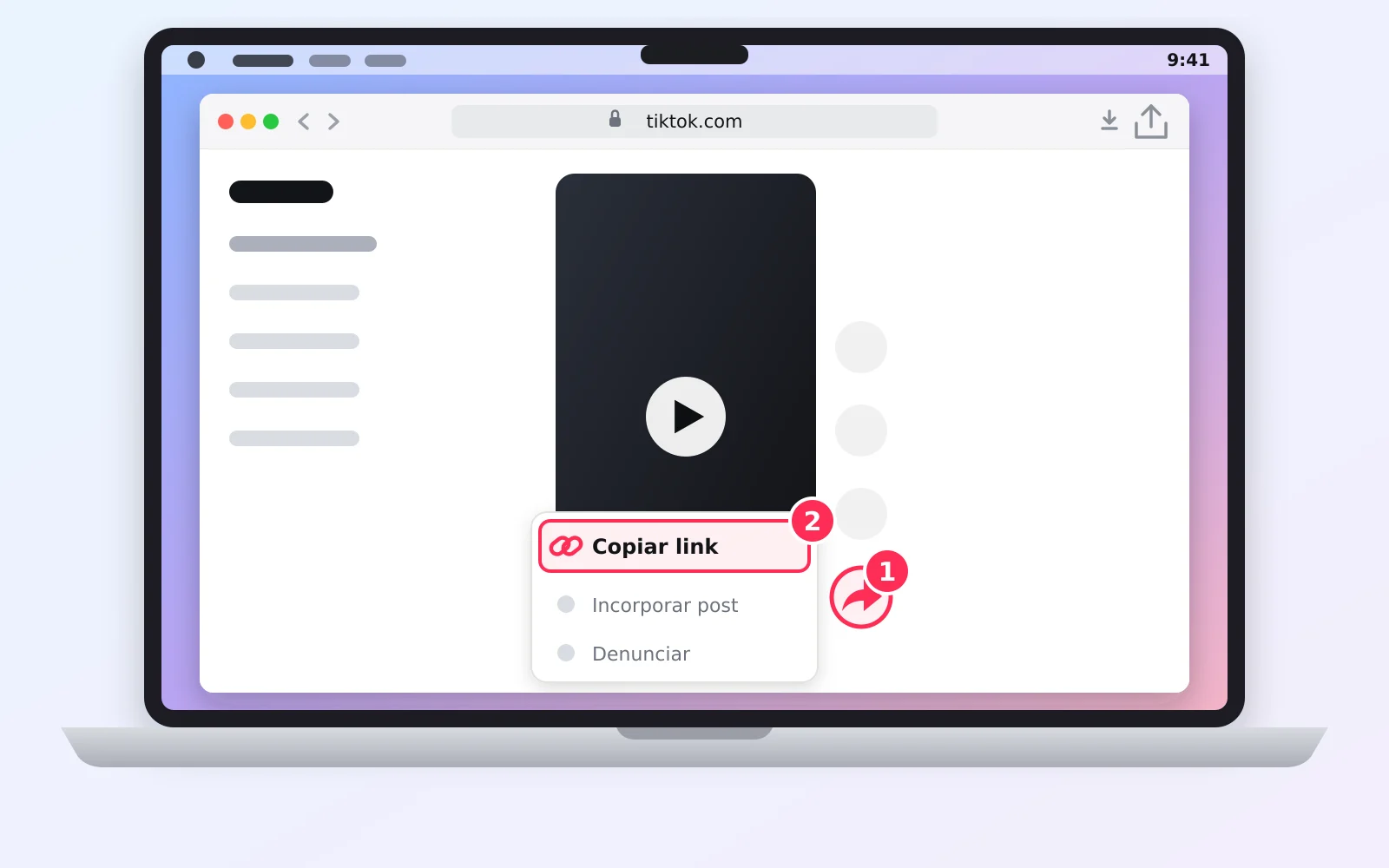
Se o vídeo estiver aberto na própria página, você também pode pressionar ⌘L e ⌘C para copiar o endereço da barra. Um link que você mandou do celular para si mesmo também serve: links curtos vm.tiktok.com e completos tiktok.com/@nome/video/… funcionam.
2. Cole no Clipsavely
- Abra o Clipsavely em uma nova aba.
- Clique em Colar, ou clique na caixa e pressione ⌘V. Depois clique em Buscar vídeo.
- Clique em Baixar ao lado de uma qualidade. A marcada como Melhor é a mais alta que o TikTok oferece para aquele vídeo.
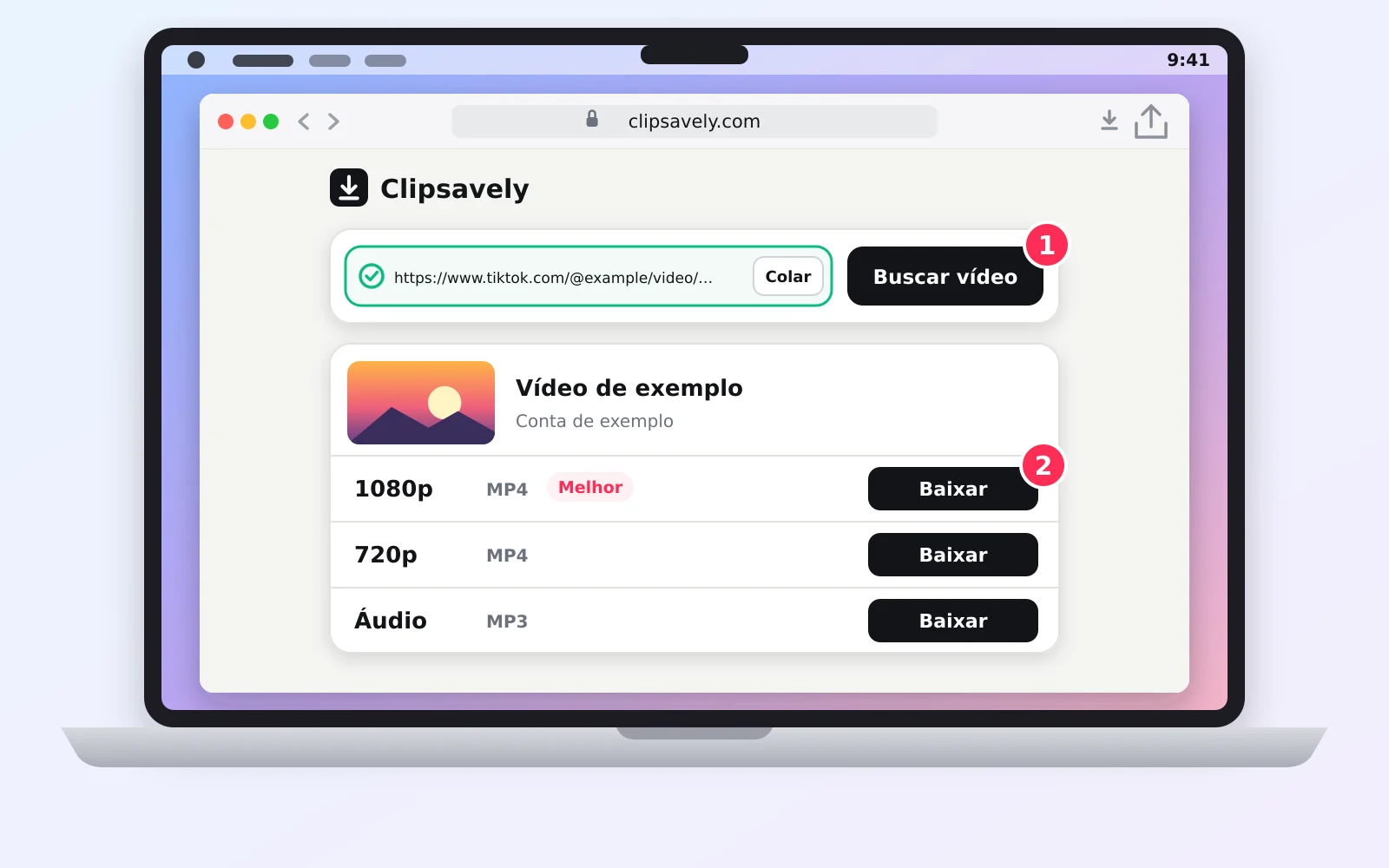
O arquivo é preparado sem marca d’água, então o download começa depois de alguns segundos. Algumas qualidades têm a etiqueta HEVC. O Mac reproduz HEVC no QuickTime e no Safari, então dá para assistir sem problema; se um app de edição antigo não abrir, baixe outra opção.
3. Encontre o vídeo no Mac
O arquivo vai direto para a pasta Downloads. Você chega nele de três formas:
- Safari: clique no botão Downloads (a seta) na barra de ferramentas ou pressione ⌥⌘L. A lupa ao lado do arquivo mostra ele no Finder.
- Finder: clique em Downloads na barra lateral. Pela barra de menus é Ir → Downloads.
- Dock: a pilha Downloads ao lado da Lixeira mostra o arquivo mais novo primeiro.
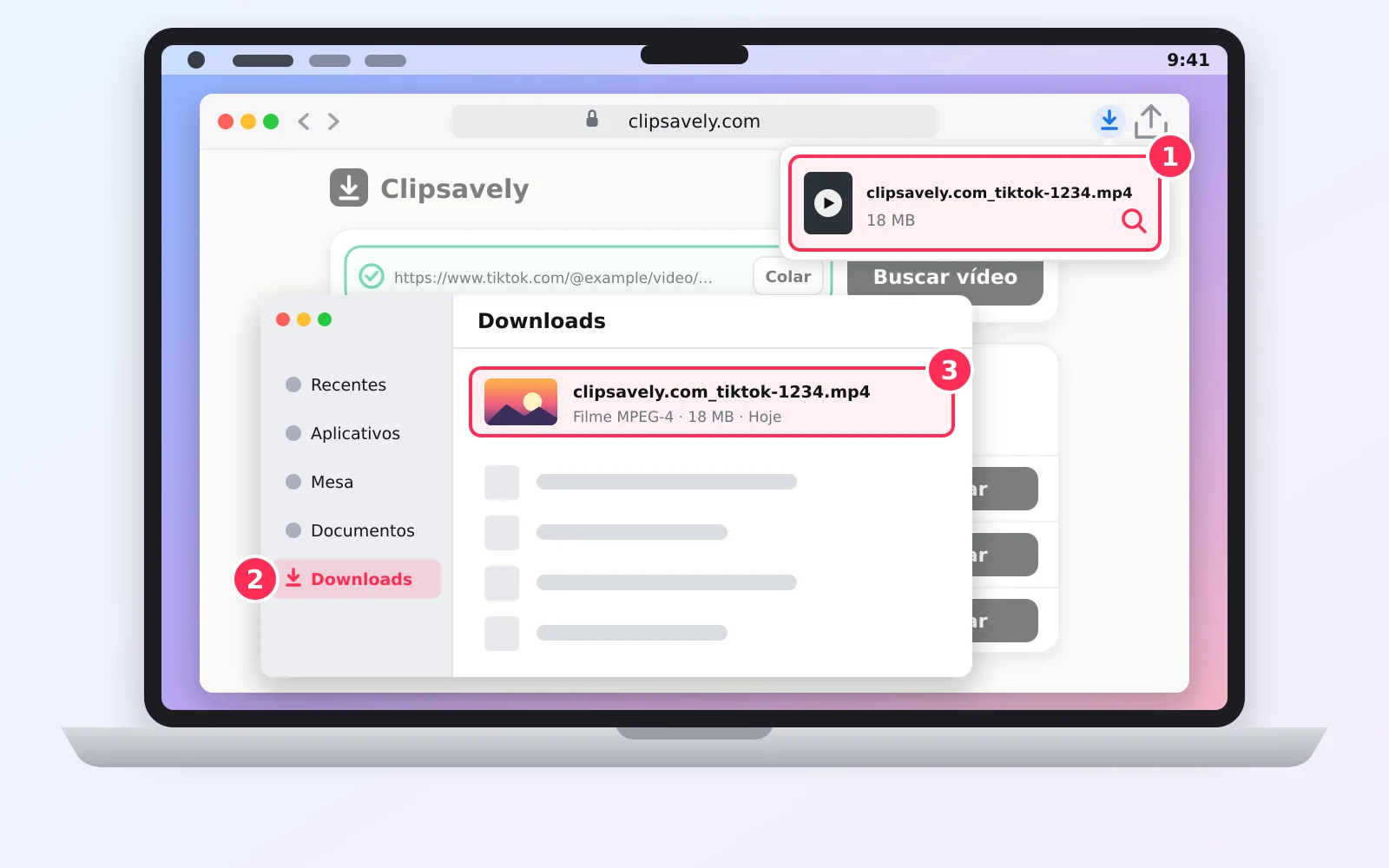
O nome do arquivo começa com clipsavely.com_, então uma busca no Spotlight (⌘Espaço) por “clipsavely” encontra rápido.
Só quer o som?
Escolha Áudio (MP3) na mesma lista para salvar o som do vídeo como MP3. Ele vai para a mesma pasta Downloads e abre no app Música ou no QuickTime.
Edite ou mande para o iPhone
Clique duas vezes no MP4 para assistir no QuickTime Player; Editar → Recortar (⌘T) encurta o vídeo. Arraste o arquivo para o iMovie, Final Cut Pro ou CapCut para editar. Para passar para o celular, clique com o botão direito no arquivo e escolha Compartilhar → AirDrop; ele vai para o app Fotos do iPhone.
Chrome, Firefox e outros navegadores
Os passos são os mesmos no Chrome, Firefox, Edge, Brave e Arc. Só muda o lugar da lista de downloads: abra o menu do navegador e escolha Downloads. No Chrome o atalho também é ⌥⌘L.
Se o download não começar
- O Safari pergunta “Deseja permitir downloads em clipsavely.com?”. Clique em Permitir. Se antes você negou, mude em Safari → Ajustes → Sites → Downloads.
- O botão Colar não faz nada. Às vezes o Safari mostra um pequeno balão Colar em que você precisa clicar. Se ele não aparecer, clique na caixa e pressione ⌘V.
- Você não acha o arquivo. Veja Safari → Ajustes → Geral → Local de download dos arquivos. Se estiver em “Perguntar para cada download”, o arquivo está onde você escolheu salvar.
- É uma apresentação de fotos ou um vídeo privado. Apresentações de fotos ainda não são suportadas e vídeos privados não podem ser baixados. Veja por que o vídeo do TikTok não baixa.
No celular o caminho é um pouco diferente: salvar vídeos do TikTok no iPhone e no Android. Para entender como a cópia limpa funciona, leia baixar TikTok sem marca d’água.
Salve só os vídeos que você tem direito de guardar e dê crédito ao criador se repostar.
Perguntas frequentes
Preciso de um app para baixar vídeos do TikTok no Mac?
Não. O Clipsavely funciona no navegador, então não é preciso instalar nada. Safari, Chrome e Firefox funcionam em qualquer MacBook ou iMac.
Onde ficam os vídeos do TikTok baixados no MacBook?
Na pasta Downloads da sua pasta pessoal. Abra pela barra lateral do Finder, pela pilha Downloads no Dock ou pela lista de downloads do navegador.
O vídeo vai ter a marca d’água do TikTok?
Não. O Clipsavely salva a cópia limpa do vídeo do TikTok, sem o logo e sem o nome de usuário por cima.
Dá para baixar vídeos do TikTok pelo Safari?
Sim. Cole o link no Clipsavely pelo Safari e clique em Baixar. Se o Safari perguntar se deseja permitir downloads do clipsavely.com, escolha Permitir.
Posso baixar um vídeo privado do TikTok?
Não. Só vídeos públicos são suportados. O Clipsavely nunca pede sua conta do TikTok, então não consegue ver vídeos privados ou só para amigos.