Mac’te (MacBook) TikTok Videosu Nasıl İndirilir? Filigransız
Herkese açık bir TikTok videosunu Safari ya da Chrome ile filigransız olarak MacBook’a veya iMac’e indirin, MP4’ü İndirilenler’de bulun. Uygulama gerekmez.
tiktok.com’da Videoyu indir seçeneği çoğu zaman yoktur; olduğunda da dosyada TikTok logosu ve içerik üreticisinin kullanıcı adı bulunur. Mac’te temiz kopyayı yalnızca tarayıcınızla alabilirsiniz: bağlantıyı kopyalayın, Clipsavely’ye yapıştırın; MP4 dosyası İndirilenler klasörünüze iner. Yöntem her MacBook Air, MacBook Pro, iMac ve Mac mini’de, herkese açık videolarda çalışır.
1. tiktok.com’da video bağlantısını kopyalayın
- Videoyu Safari ya da Chrome’da tiktok.com üzerinde açın.
- Videonun yanındaki Paylaş’a (ok simgesi) tıklayın.
- Bağlantıyı kopyala’yı seçin.
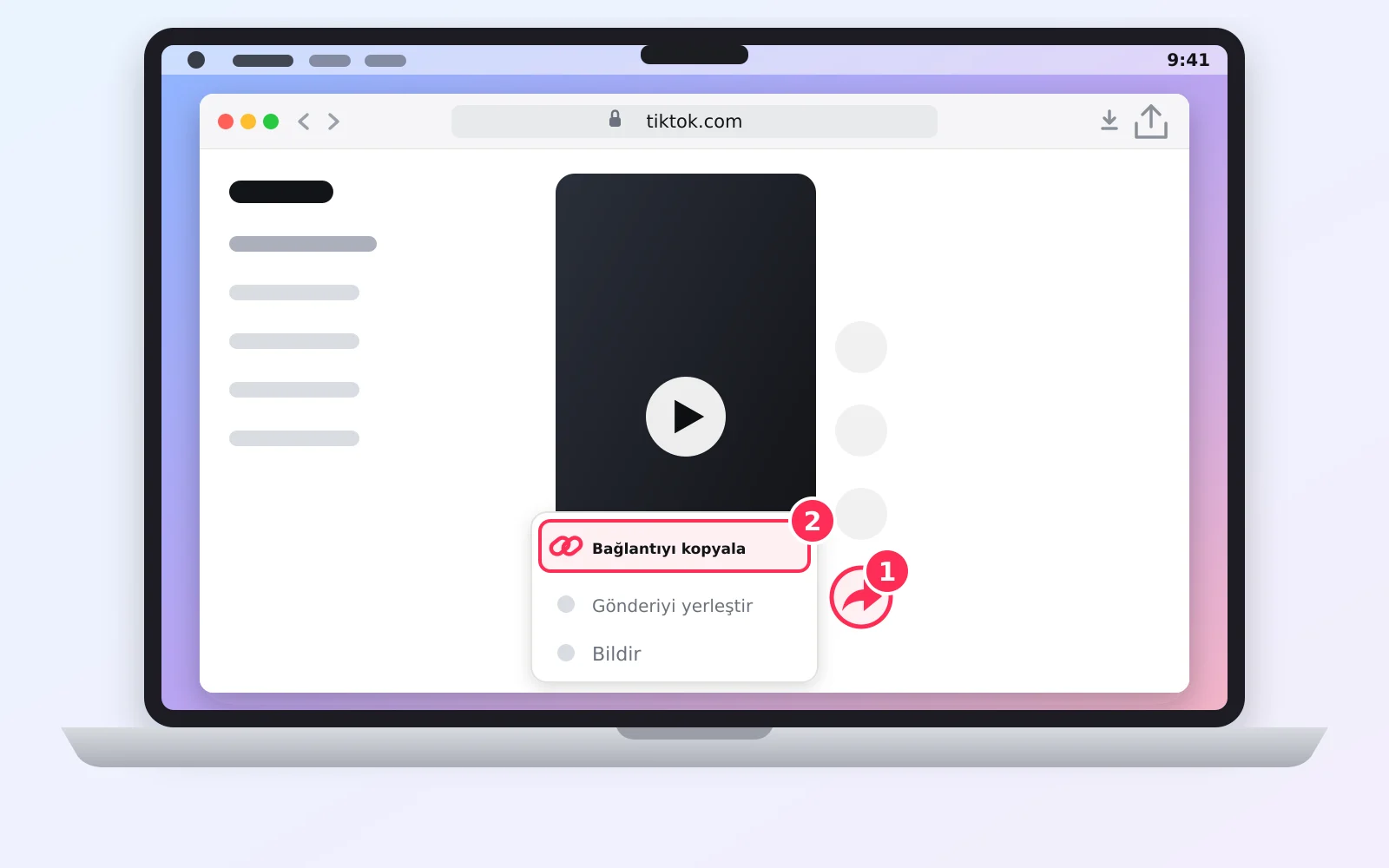
Video kendi sayfasında açıksa ⌘L ve ⌘C ile adres çubuğundaki adresi de kopyalayabilirsiniz. Telefondan kendinize gönderdiğiniz bağlantı da olur: kısa vm.tiktok.com bağlantıları da tam tiktok.com/@ad/video/… bağlantıları da çalışır.
2. Bağlantıyı Clipsavely’ye yapıştırın
- TikTok filigransız video indirme sayfasını yeni bir sekmede açın.
- Yapıştır’a tıklayın ya da kutuya tıklayıp ⌘V’ye basın. Ardından Videoyu Bul’a tıklayın.
- Bir kalitenin yanındaki İndir’e tıklayın. En iyi etiketli seçenek, TikTok’un o video için sunduğu en yüksek kalitedir.
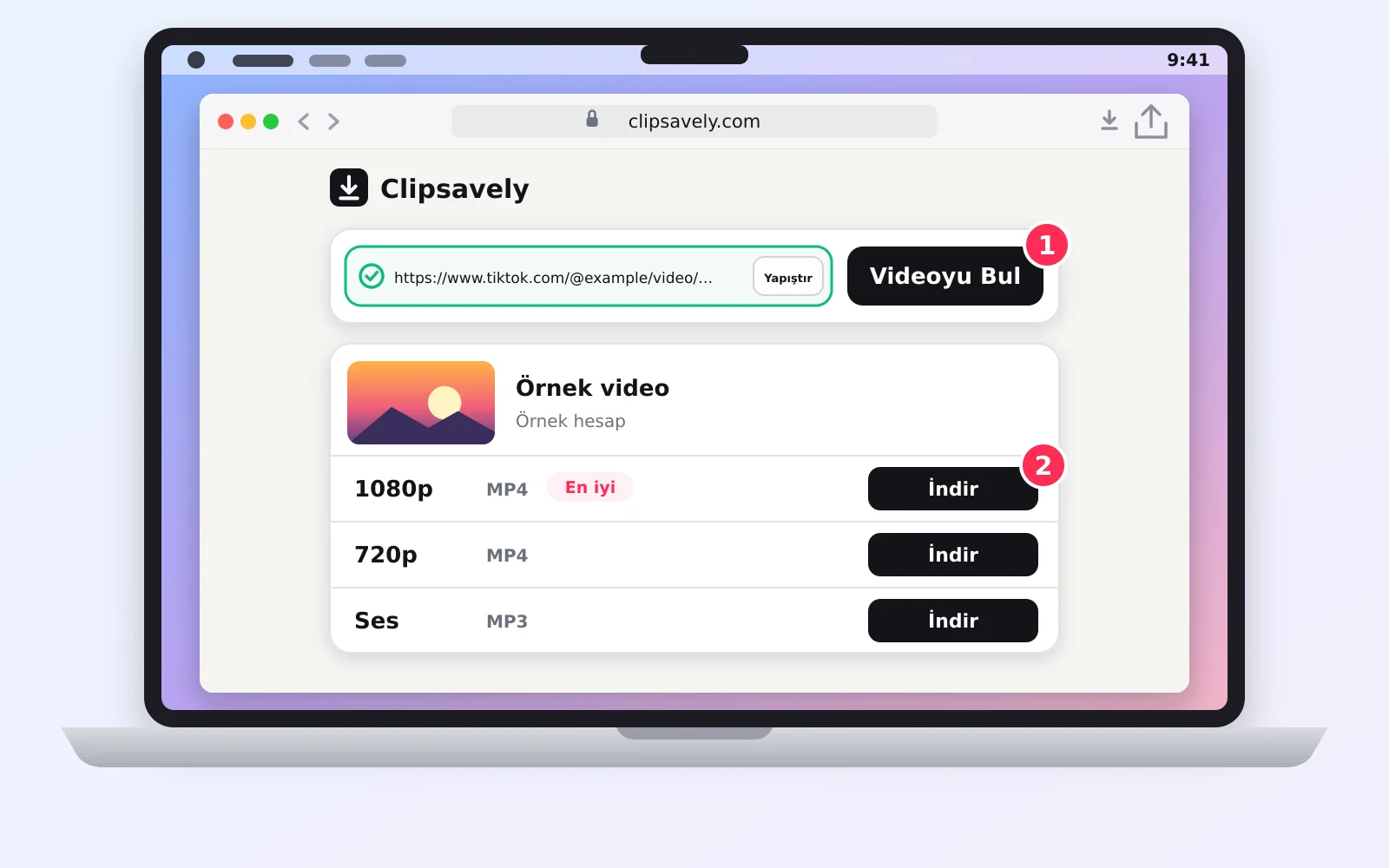
Dosya filigransız hazırlandığı için indirme birkaç saniye sonra başlar. Bazı kalitelerde HEVC etiketi görürsünüz. Mac, HEVC’yi QuickTime’da ve Safari’de oynatır, yani izlemek için sorun yoktur; eski bir düzenleme uygulaması açamazsa başka bir seçeneği indirin.
3. Videoyu Mac’inizde bulun
Dosya doğrudan İndirilenler klasörüne iner. Ona üç yoldan ulaşabilirsiniz:
- Safari: araç çubuğundaki İndirilenler düğmesine (ok simgesi) tıklayın ya da ⌥⌘L’ye basın. Dosyanın yanındaki büyüteç onu Finder’da gösterir.
- Finder: kenar çubuğunda İndirilenler’e tıklayın. Menü çubuğundan Git → İndirilenler yolunu da kullanabilirsiniz.
- Dock: Çöp Sepeti’nin yanındaki İndirilenler yığını en yeni dosyayı en üstte gösterir.
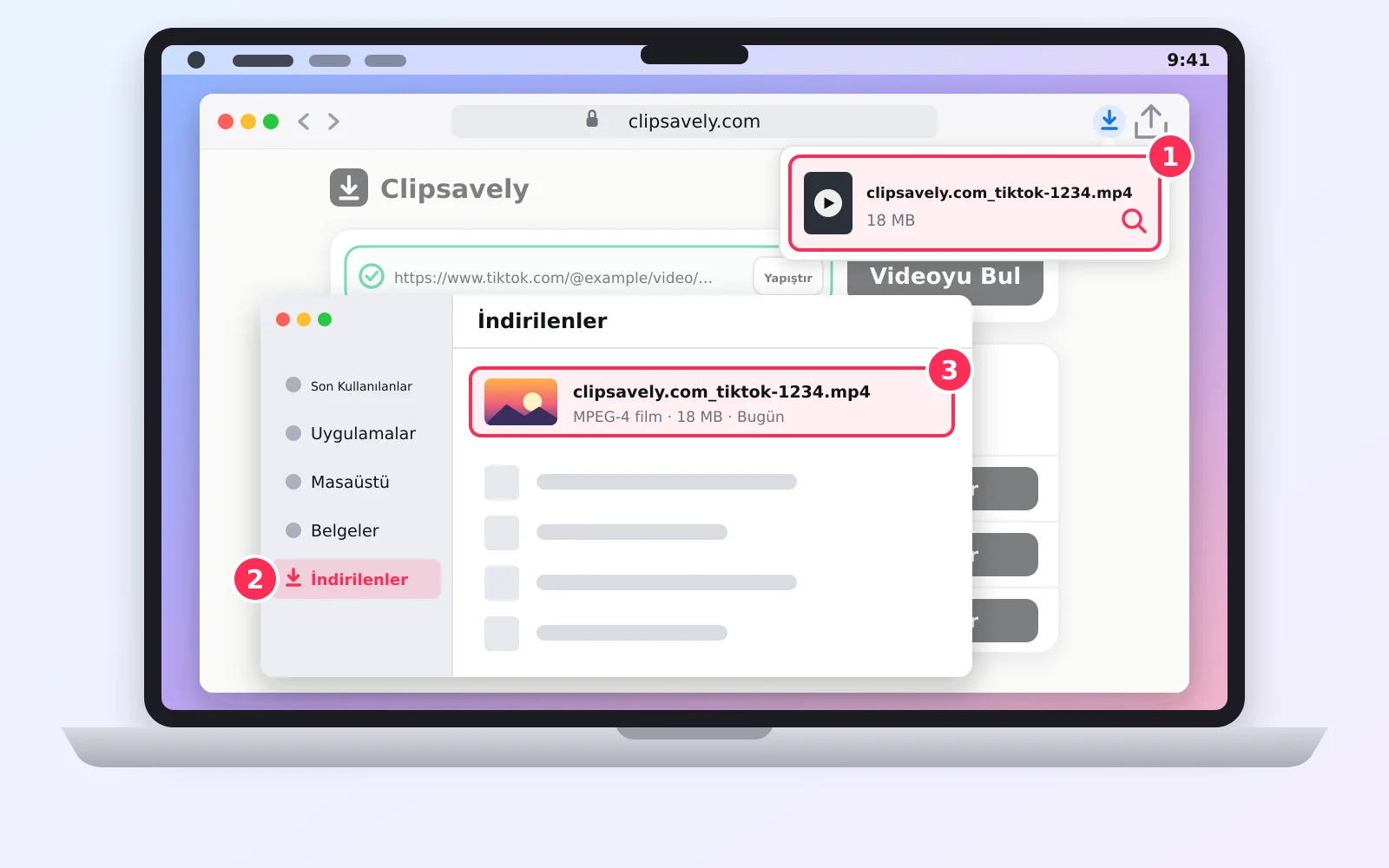
Dosya adı clipsavely.com_ ile başlar; Spotlight’ta (⌘Boşluk) “clipsavely” diye aratarak hemen bulabilirsiniz.
Yalnızca sesi mi istiyorsunuz?
Aynı listede Ses (MP3) seçeneğini seçerek videonun sesini MP3 olarak kaydedebilirsiniz. Dosya aynı İndirilenler klasörüne iner, Müzik uygulamasında ya da QuickTime’da açılır. Ayrıntılar: TikTok MP3 indirme.
Düzenleyin ya da iPhone’a gönderin
MP4 dosyasına çift tıklayıp QuickTime Player’da izleyin; Düzen → Kırp (⌘T) ile kısaltabilirsiniz. Düzenlemek için dosyayı iMovie’ye, Final Cut Pro’ya ya da CapCut’a sürükleyin. Telefona aktarmak için dosyaya sağ tıklayıp Paylaş → AirDrop’u seçin; video iPhone’unuzdaki Fotoğraflar uygulamasına düşer.
Chrome, Firefox ve diğer tarayıcılar
Adımlar Chrome, Firefox, Edge, Brave ve Arc’ta da aynıdır. Yalnız indirme listesinin yeri değişir: tarayıcı menüsünü açıp İndirilenler’i seçin. Chrome’da kısayol yine ⌥⌘L’dir.
İndirme başlamıyorsa
- Safari “clipsavely.com üzerinde indirmelere izin vermek istiyor musunuz?” diye soruyor. İzin Ver’e tıklayın. Daha önce Reddet dediyseniz Safari → Ayarlar → Web Siteleri → İndirmeler bölümünden değiştirin.
- Yapıştır düğmesi bir şey yapmıyor. Safari bazen tıklamanız gereken küçük bir Yapıştır balonu gösterir. Göstermezse kutuya tıklayıp ⌘V’ye basın.
- Dosyayı bulamıyorsunuz. Safari → Ayarlar → Genel → Dosya indirme konumu ayarına bakın. “Her indirmede sor” seçiliyse dosya, kaydetmeyi seçtiğiniz yerdedir.
- Fotoğraf slayt gösterisi ya da gizli video. Slayt gösterileri henüz desteklenmiyor, gizli videolar ise indirilemez. Ayrıntılar: TikTok videosu neden indirilmiyor.
Telefonda yol biraz farklıdır: iPhone’da TikTok videosu kaydetme ve Android’de TikTok videosu indirme. Temiz kopyanın nasıl alındığını merak ediyorsanız: TikTok filigransız video indirme.
Yalnızca saklama hakkınız olan videoları kaydedin, yeniden paylaşırken içerik üreticisini belirtin.
Sık sorulan sorular
Mac’te TikTok videosu indirmek için uygulama gerekir mi?
Hayır. Clipsavely tarayıcıda çalışır, hiçbir şey kurmanız gerekmez. Safari, Chrome ve Firefox her MacBook’ta ve iMac’te çalışır.
MacBook’ta indirilen TikTok videoları nereye kaydedilir?
Ana klasörünüzdeki İndirilenler klasörüne. Finder’ın kenar çubuğundan, Dock’taki İndirilenler yığınından ya da tarayıcınızın indirme listesinden açabilirsiniz.
Videoda TikTok filigranı olur mu?
Hayır. Clipsavely, videonun TikTok’taki temiz kopyasını logo ve kullanıcı adı olmadan kaydeder.
Safari ile TikTok videosu indirilebilir mi?
Evet. Bağlantıyı Safari’de Clipsavely’ye yapıştırıp İndir’e tıklayın. Safari clipsavely.com’dan indirmeye izin verip vermeyeceğinizi sorarsa İzin Ver’i seçin.
Gizli bir TikTok videosu indirilebilir mi?
Hayır. Yalnızca herkese açık videolar desteklenir. Clipsavely TikTok şifrenizi hiçbir zaman istemez, bu yüzden gizli ya da yalnızca arkadaşlara açık videoları göremez.